
クランメンバーから「マイクラどうやったら一緒にできるの?」という質問が多いので、今回はマイクラをNintendo SwitchとPCでクロスプレーする設定を紹介します。
設定の前に...
PCはWindows10統合版はクロスプレーできますが、java版はできません
↓↓Microsoft Windows10版の購入はアマゾンで
マインクラフト スターターコレクション|Windows 10|オンラインコード版

↓↓スイッチはNintendo Switch Onlineに加入している必要があります
https://www.nintendo.co.jp/hardware/switch/onlineservice/pricing/index.html
Microsoftアカウント作成と連動
Microsoftアカウントを先に作ってから設定を始めると、設定時間の短縮になります。
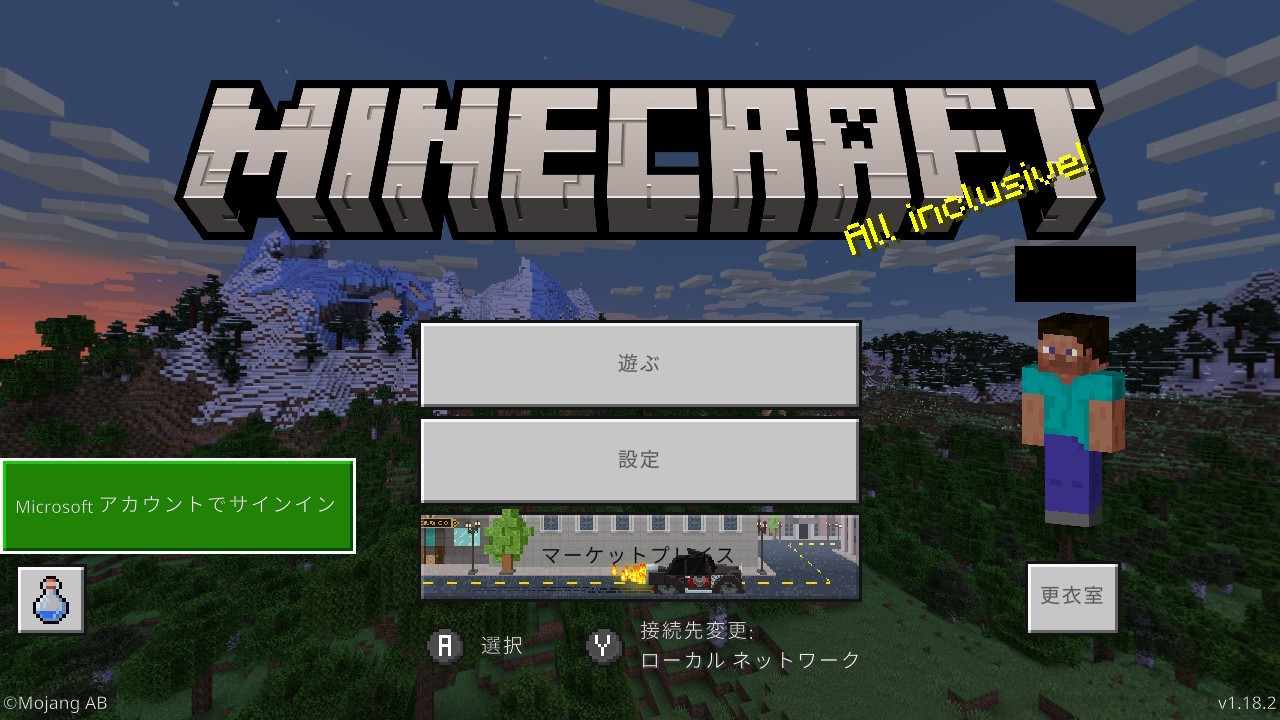
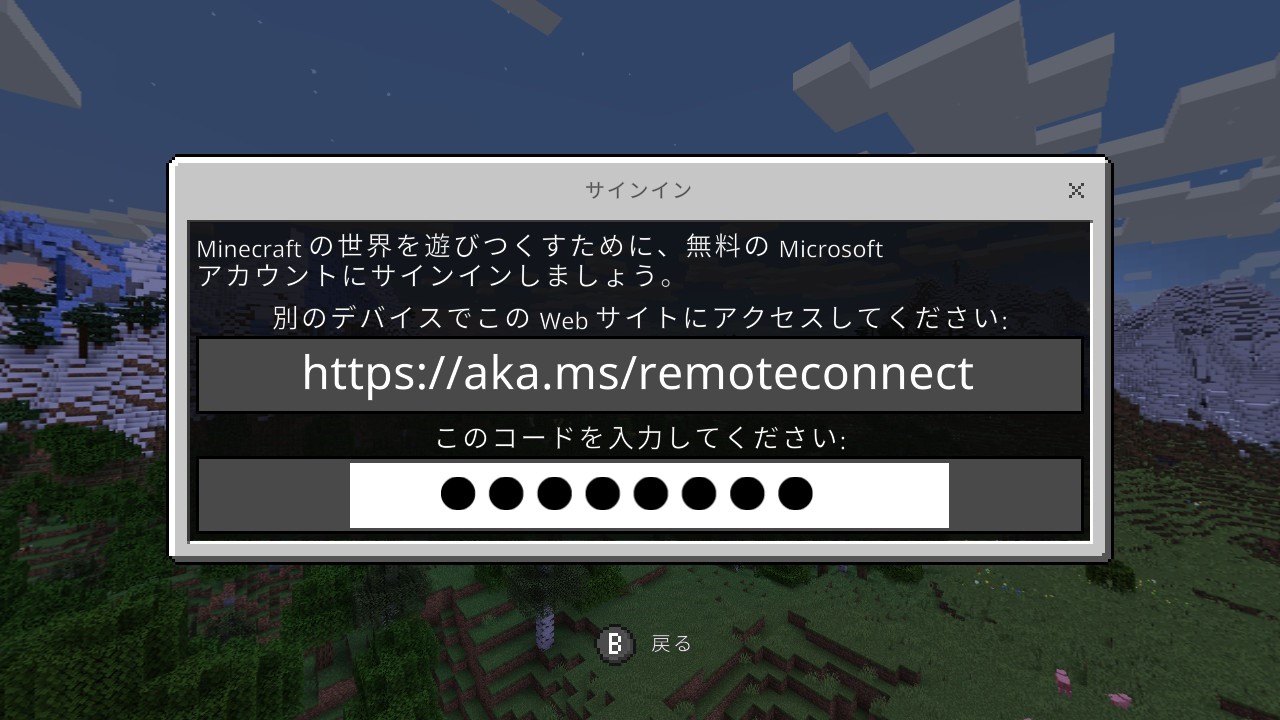
スイッチのマイクラの画面で『Microsoftアカウントでログイン』を選ぶ
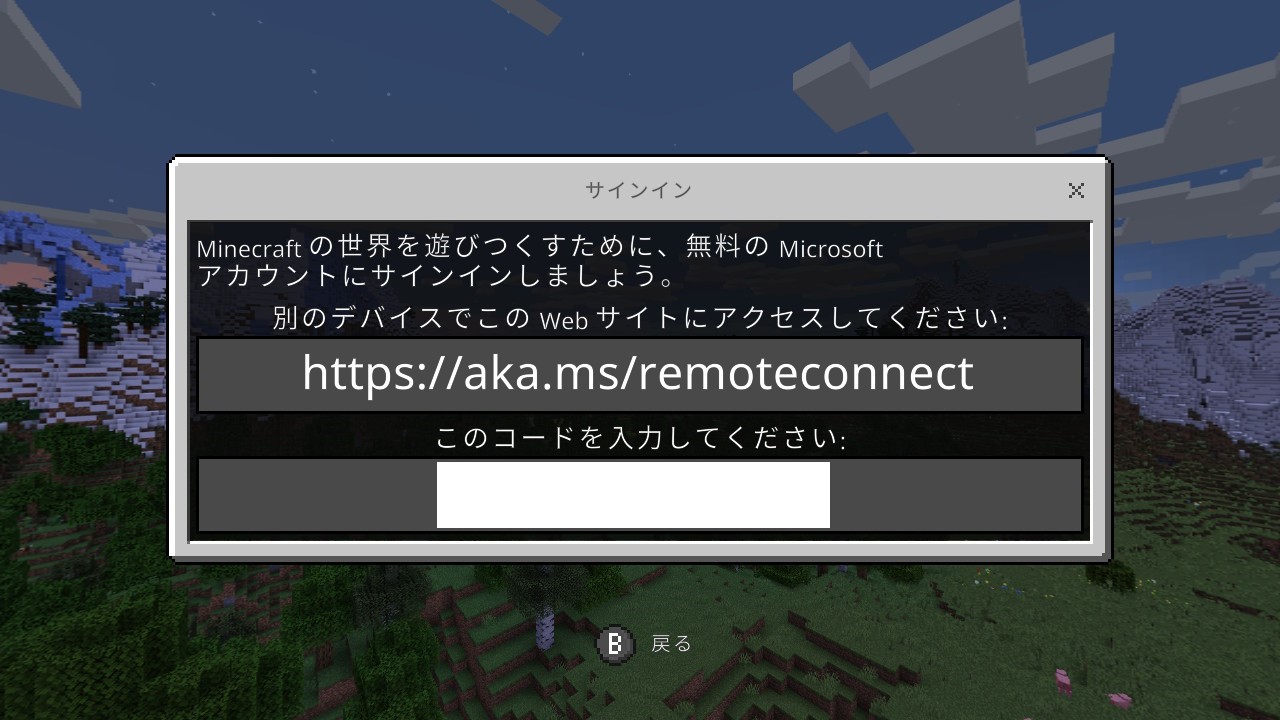
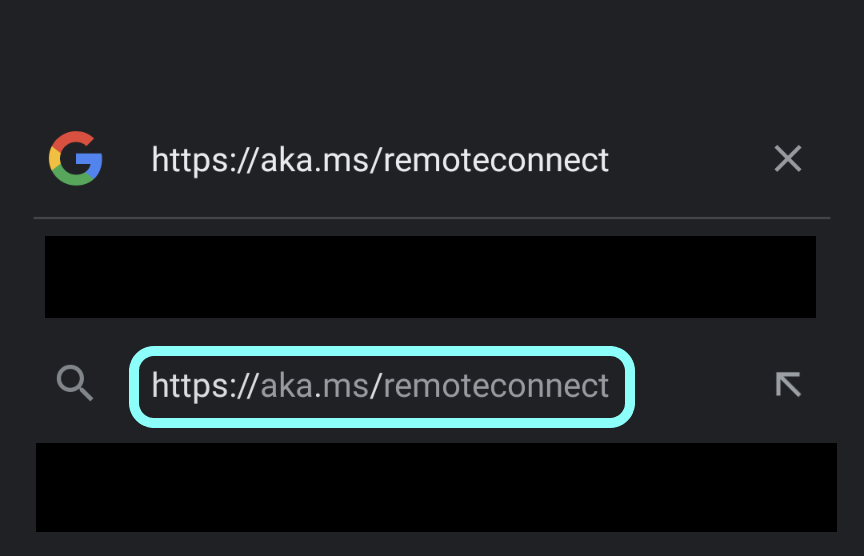
URLが表示されるので、スマートフォンかパソコンで表示されたURLを入力する
表示されるのでクリック
先ほど、URLと一緒に表示されたコードを入力
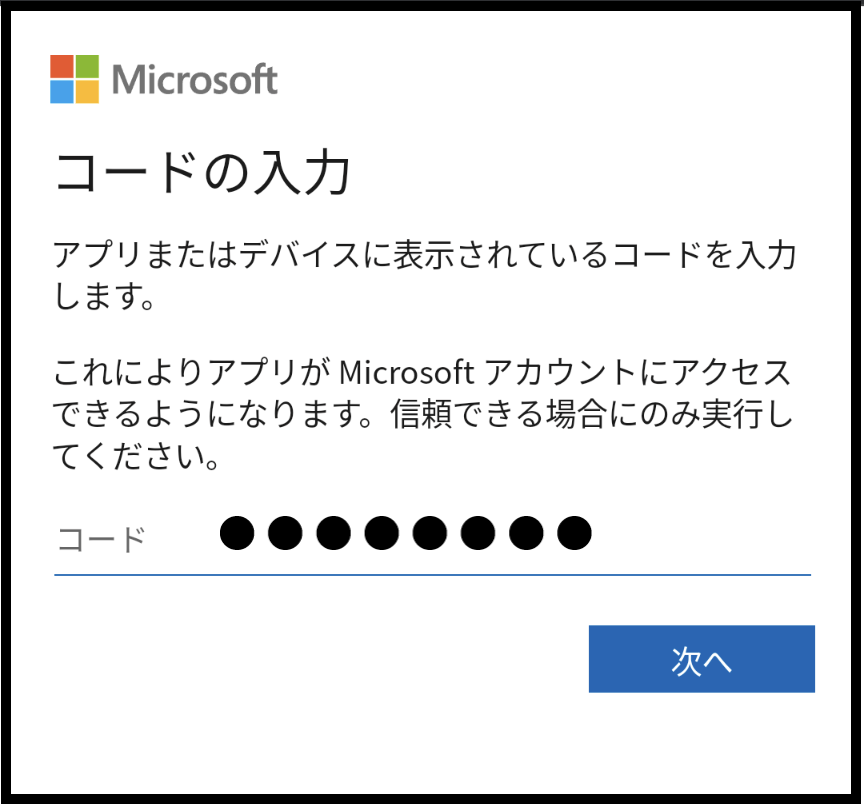
👆このコードを入力👆
Microsoftサインイン画面が表示されるので、お持ちの方はログインする
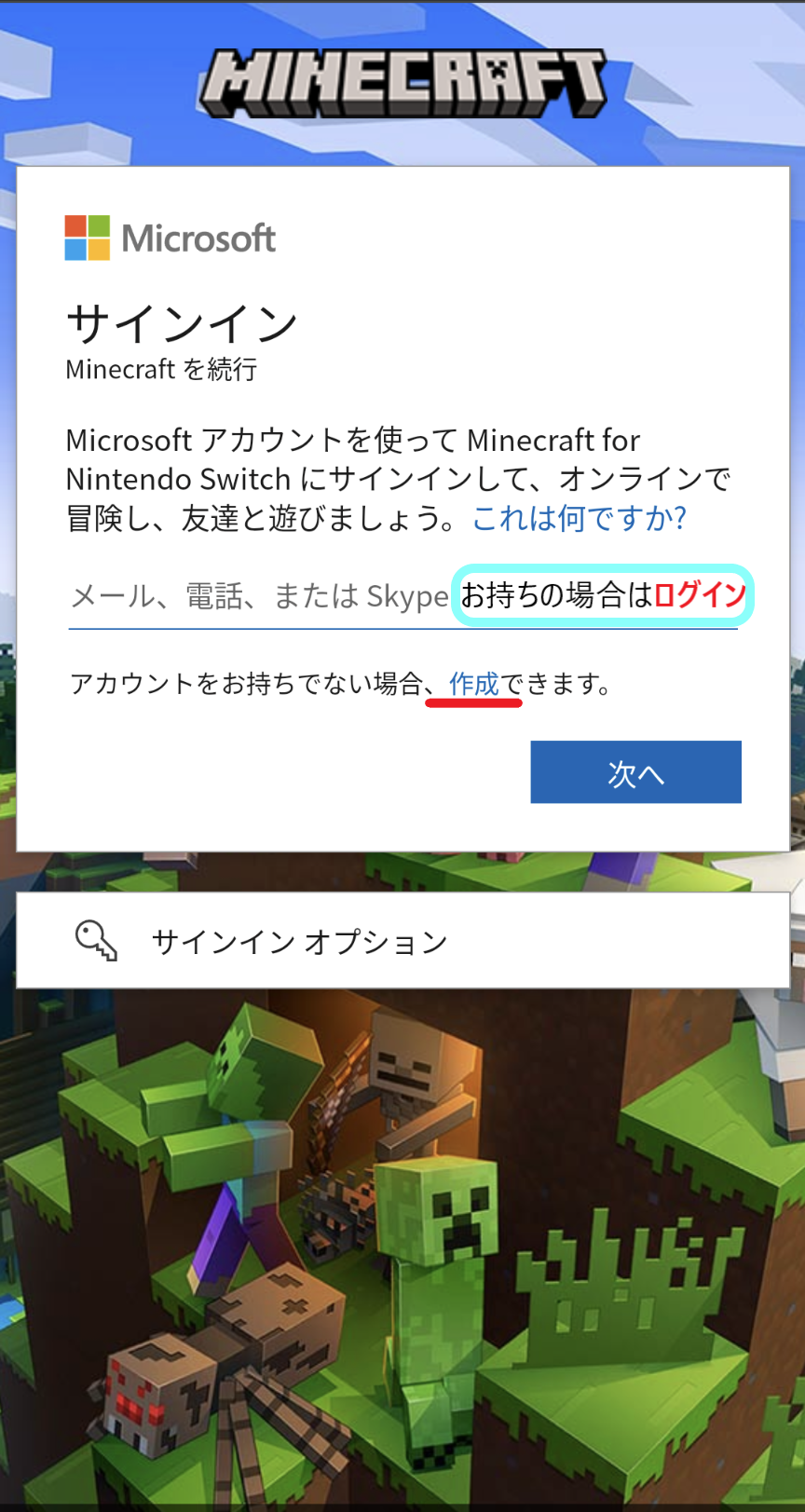
お持ちでない方は作成をクリックして作成
Microsoftアカウントの作成
キッズは、お父さんかお母さんに設定をお願いしよう!!
メールアドレスやパスワードは必ずメモしよう!!
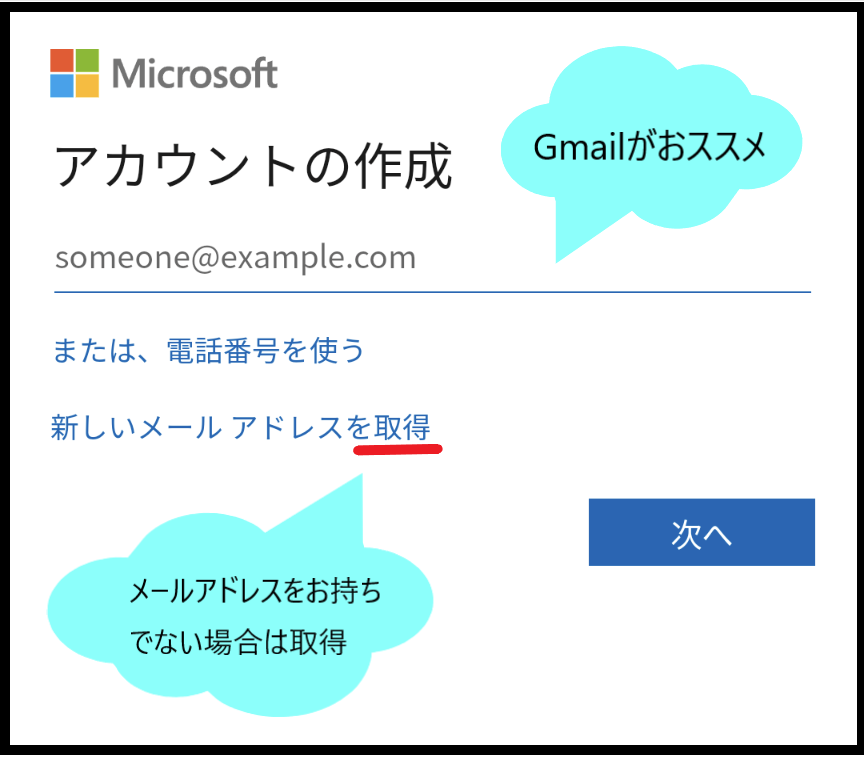
電話番号かメールアドレスを入力
※電話番号はエラーが出る事が有るので、メールアドレスがオススメです。スマホのメールアドレスは機種変更の時に変わったりするので、Gmailアドレスがオススメです。
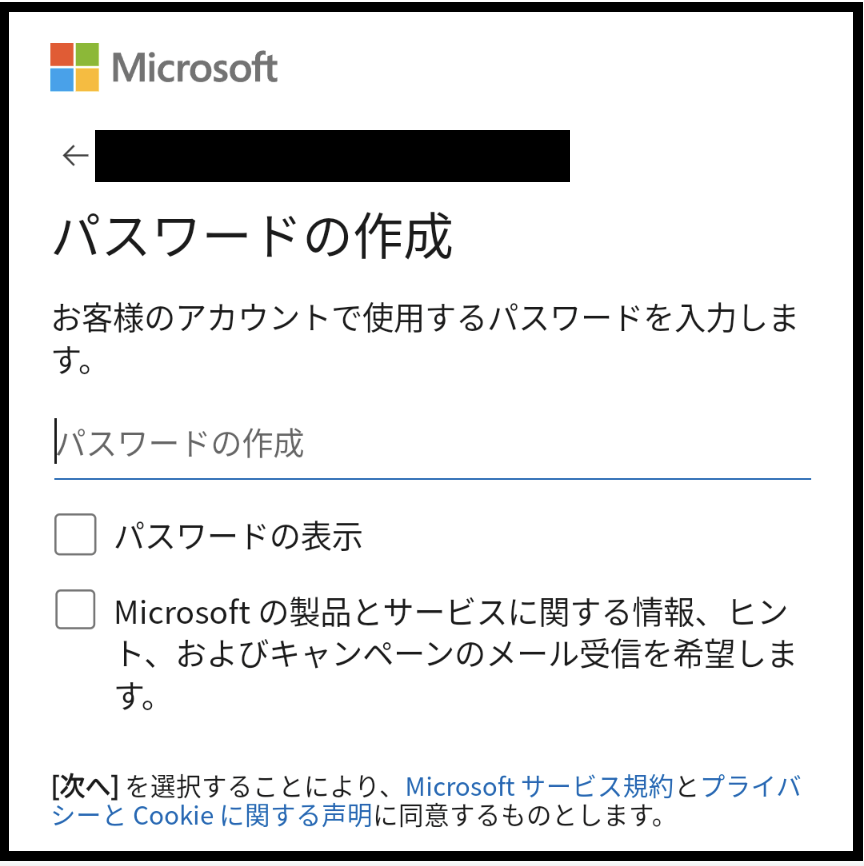
パスワードの作成
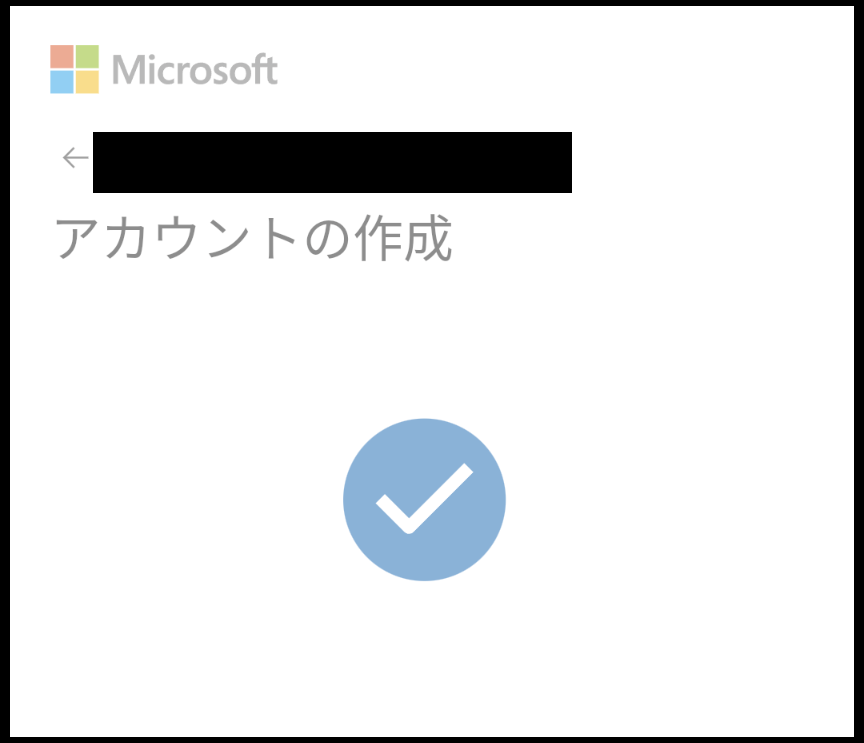
メールの確認
登録したメールアドレスにコードが届くので入力して登録完了
ロボットでない確認の為、簡単なクイズに答える
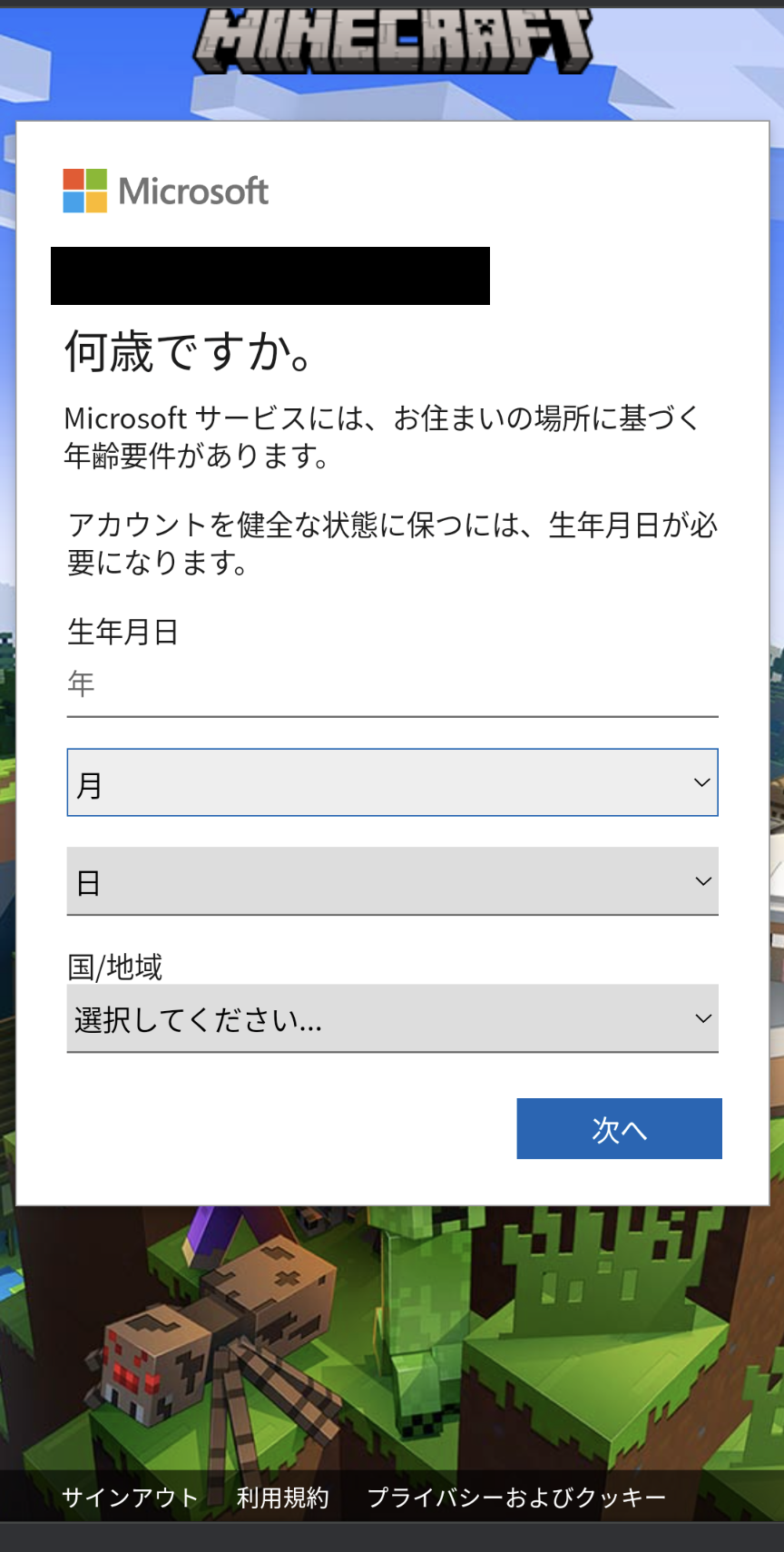
生年月日と国を登録
ゲーマータグの入力
Xboxのアカウント作成画面に行くので、ゲーマータグを作っていきます
好きな絵を選んで、ゲーマータグ(ゲーム上の名前)を入力
※本名は避けましょう!!英語(アルファベット)でつけましょう!!スイッチと違う名前で大丈夫 🙂 後で変更する時は課金になるので キメ入れ!!
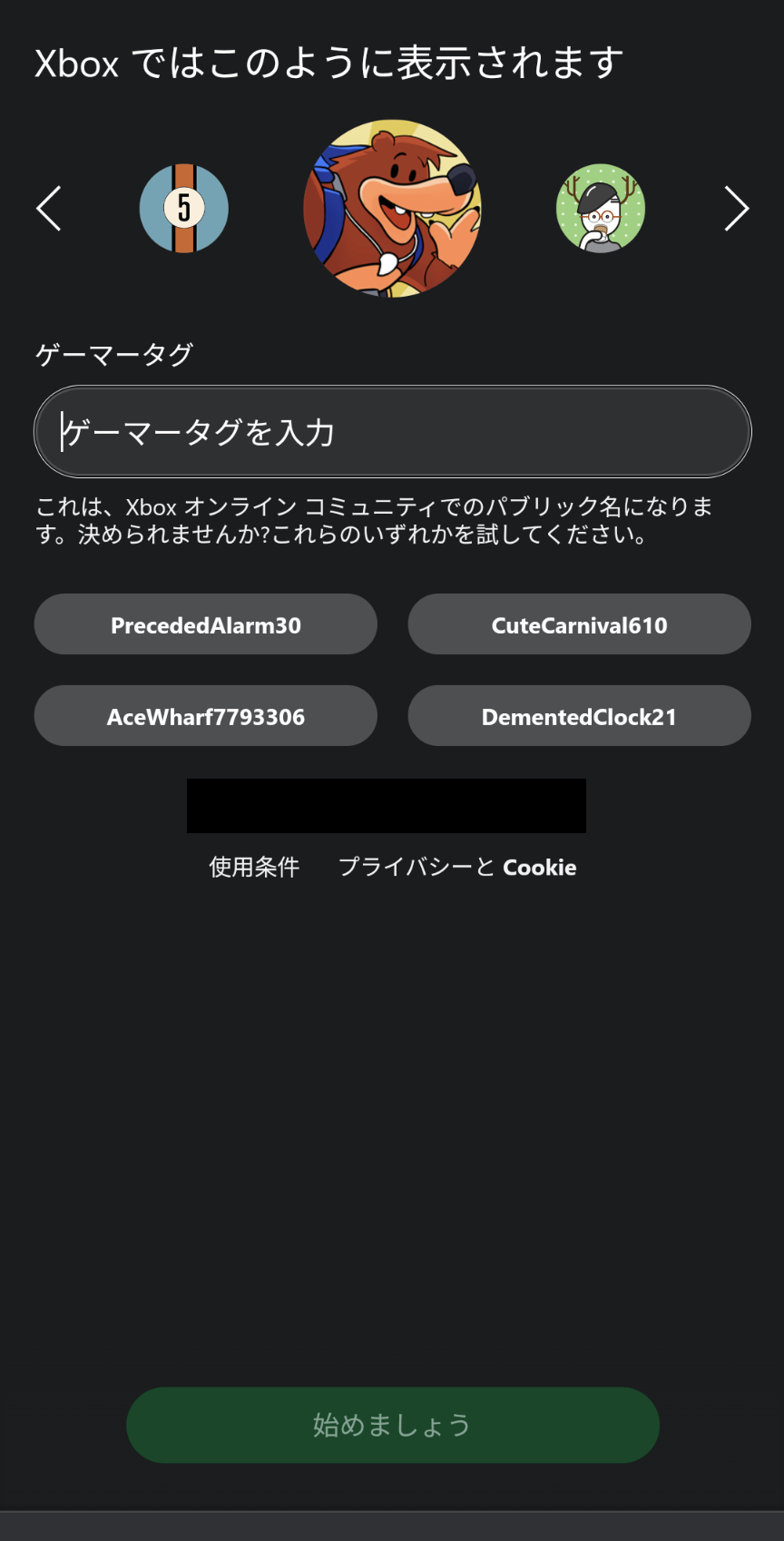
入力が終わったら始めましょうを押す
ここまで時間がかかり過ぎるとエラーが出るので、最初の、スイッチのマイクラ画面で『Microsoftアカウントでログイン』を選ぶからやり直しになります 😥
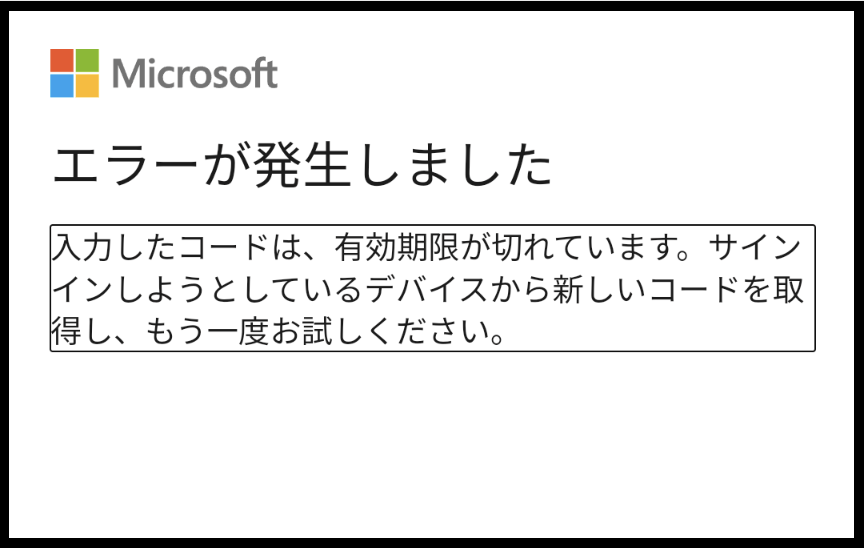
ゲーマータグは他の誰かと被ると登録できないので、3~4個 候補を決めてから設定を始めるとスムーズです。
Microsoftアカウントは先ほど作成したアカウントとパスワードでログインしてください。Microsoftアカウントを先に作ってから設定を始めると、設定時間の短縮になります。
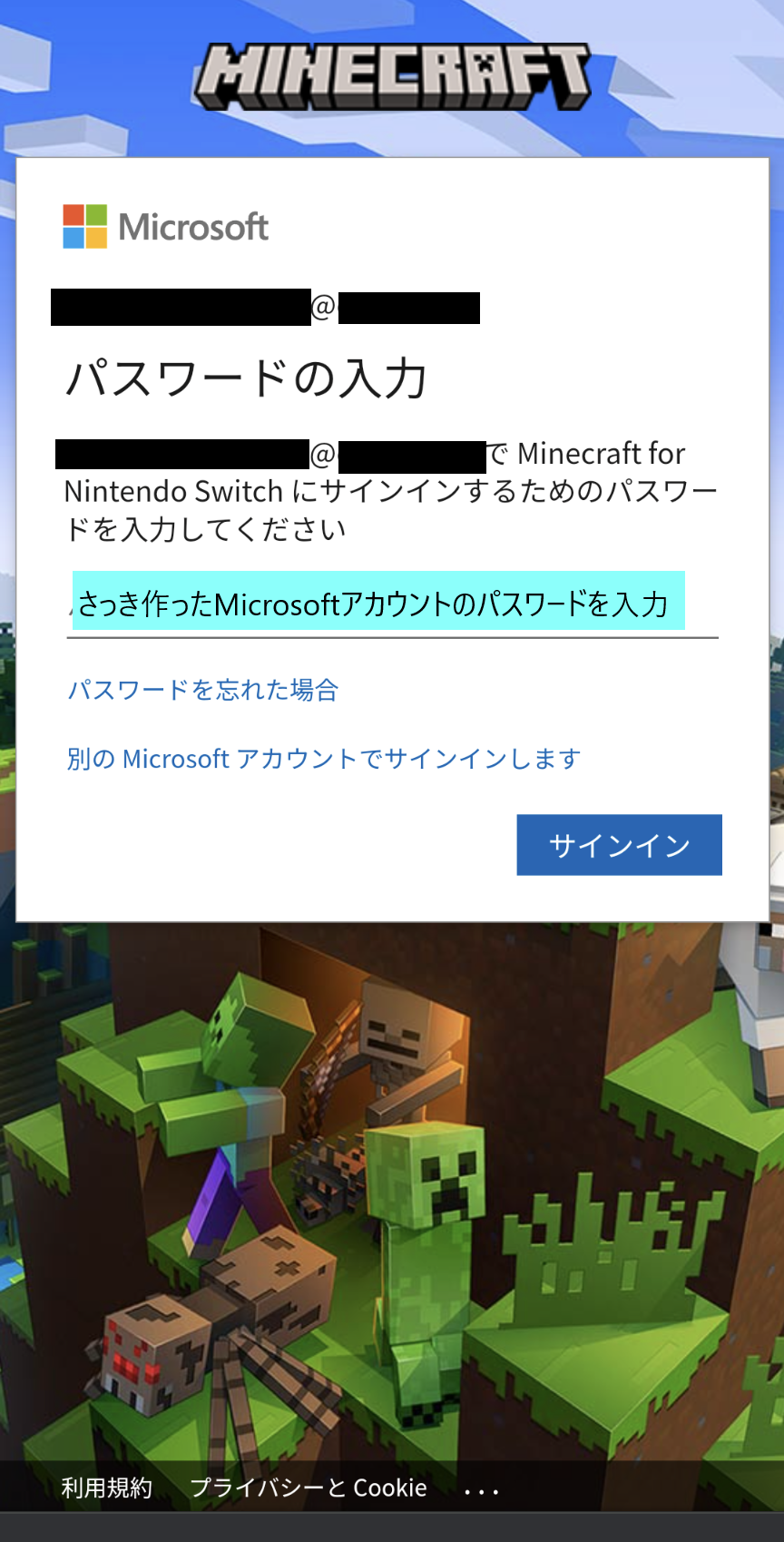
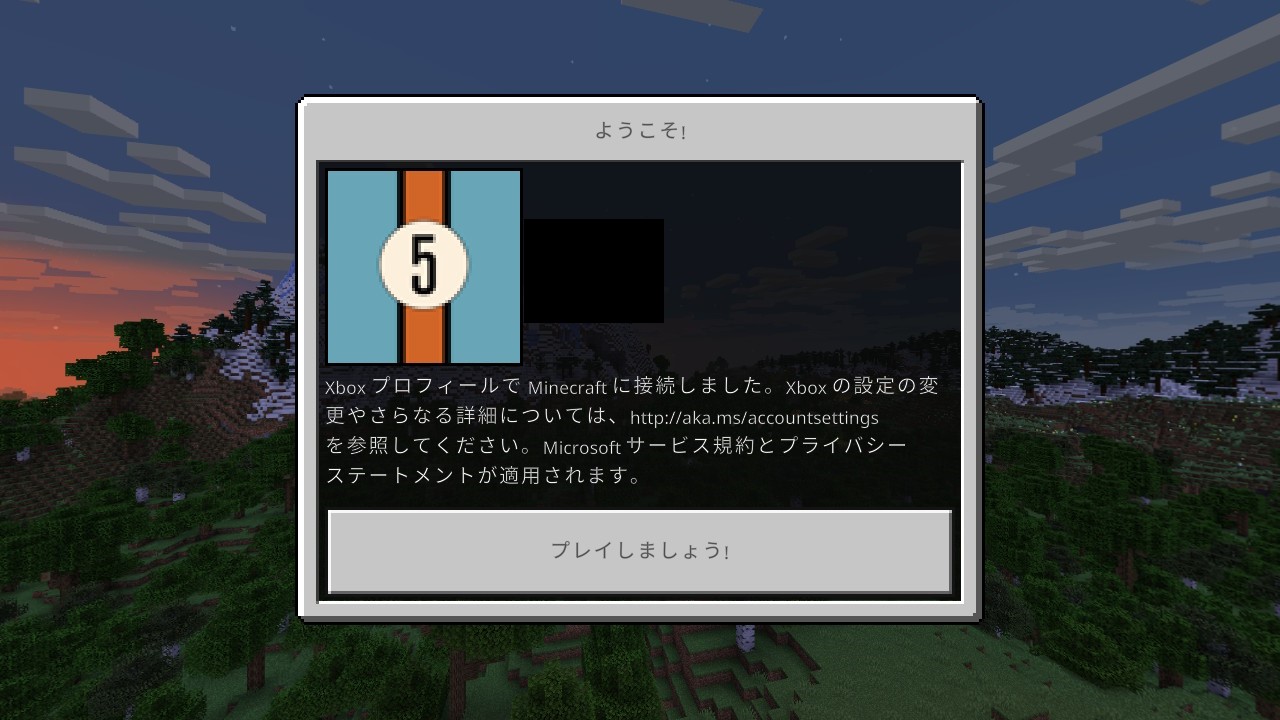
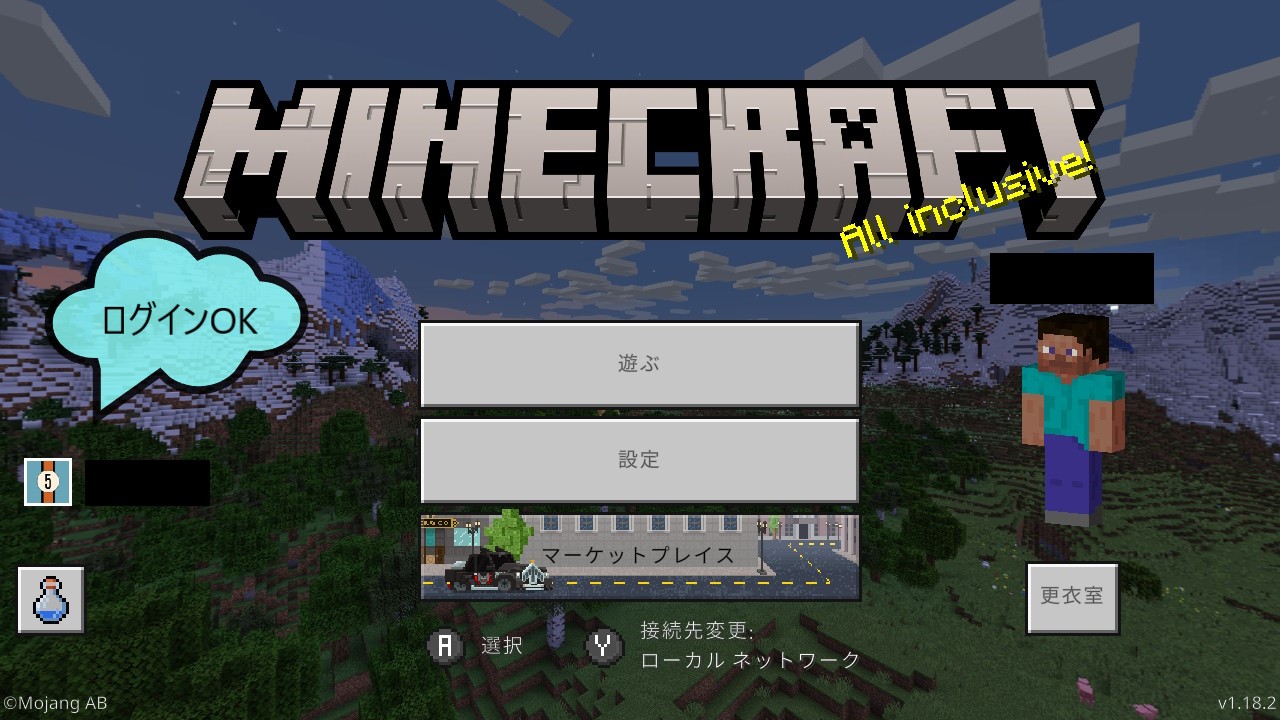
やっと完了!!!
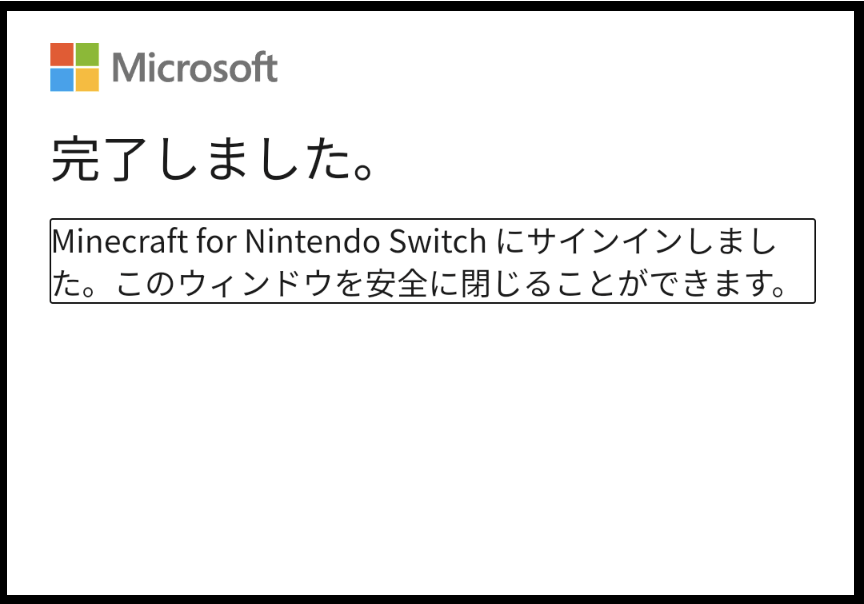
スイッチの画面
コマンドも使って、みんなで賢く遊ぼう!!
↓↓ 😀 Rainオススメ本
|
|
![[商品価格に関しましては、リンクが作成された時点と現時点で情報が変更されている場合がございます。]](https://hbb.afl.rakuten.co.jp/hgb/23e3b7cc.df8280a2.23e3b7cd.8922f17a/?me_id=1213310&item_id=20183058&pc=https%3A%2F%2Fthumbnail.image.rakuten.co.jp%2F%400_mall%2Fbook%2Fcabinet%2F6328%2F9784594616328_1_3.jpg%3F_ex%3D240x240&s=240x240&t=picttext "[商品価格に関しましては、リンクが作成された時点と現時点で情報が変更されている場合がございます。]")

まずはコレだね☆彡